WordPress网站使用Gmail邮箱配置SMTP留言邮件
WordPress网站使用Gmail邮箱配置SMTP留言邮件
SmallJiaWordPress 完美实现 Gmail SMTP 发信指南(含 PHP 8.0 报错解决)
在 WordPress 运营中,邮件发送失败(询盘收不到)是 B2B 外贸网站最头疼的问题。由于传统的 PHP mail() 函数极易被拦截,且国内运营商普遍封锁了 465/587 等 SMTP 端口,使用 Gmail API 代替传统 SMTP 是目前最稳定、安全的解决方案。
本教程将带你彻底搞定 Gmail 配置,并解决 PHP 8.0 环境下的常见报错。
一、 为什么选择 Gmail API 而不是传统 SMTP?
- 避开端口封锁:传统 SMTP 使用 465/587 端口,常被运营商拦截。Gmail API 走 443 端口(HTTPS),稳定性极高。
- 安全性高:无需在网站存储邮箱密码,通过 OAuth 2.0 授权。
- 更佳的发信声誉:大幅降低询盘邮件被客户邮箱判为垃圾邮件的概率。
二、 核心配置步骤
1. 安装插件
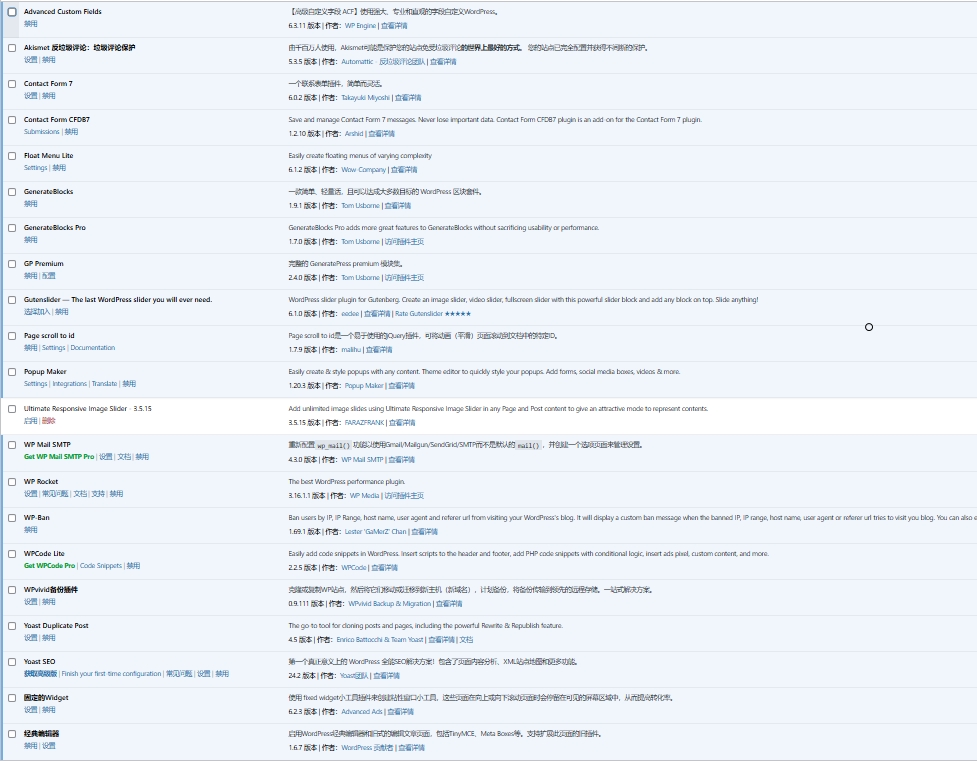
在后台搜索并安装 WP Mail SMTP 插件。这是目前兼容性最好的工具。在“邮件程序”中选择 Google / Gmail。
2. 获取 Gmail API 凭据
你需要前往 Google Cloud Console 进行以下操作:
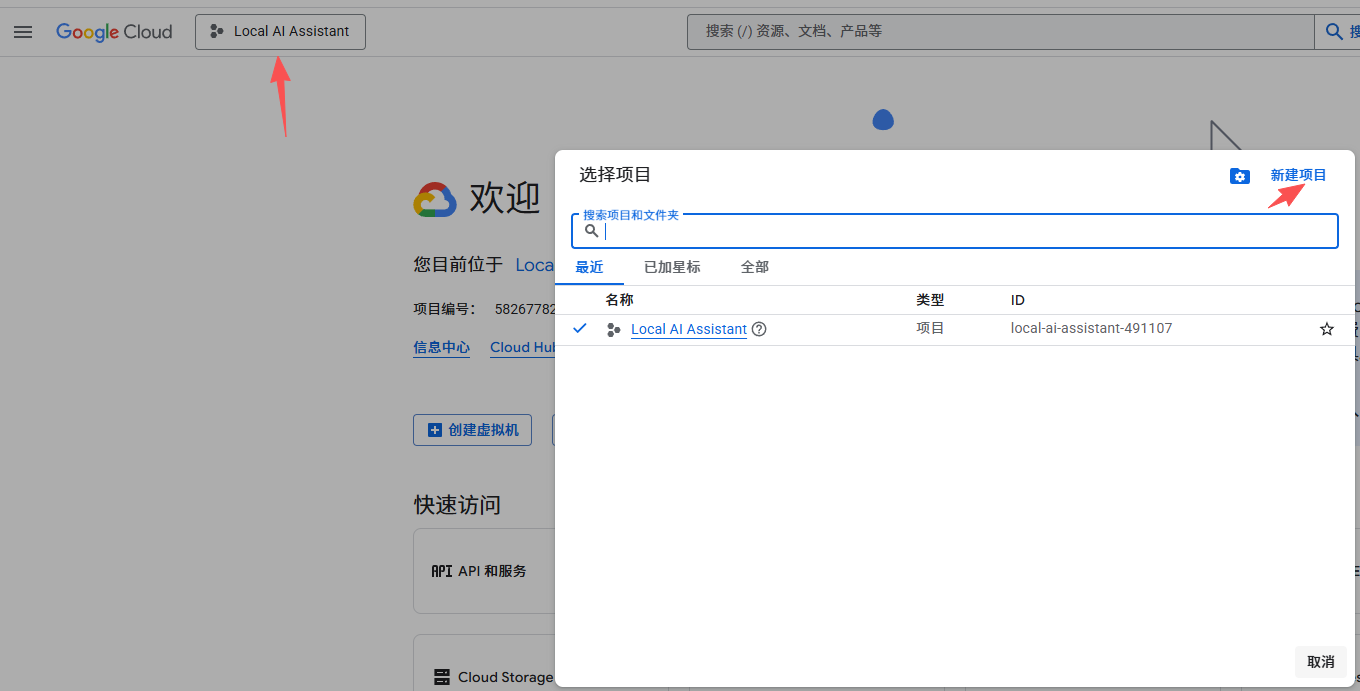
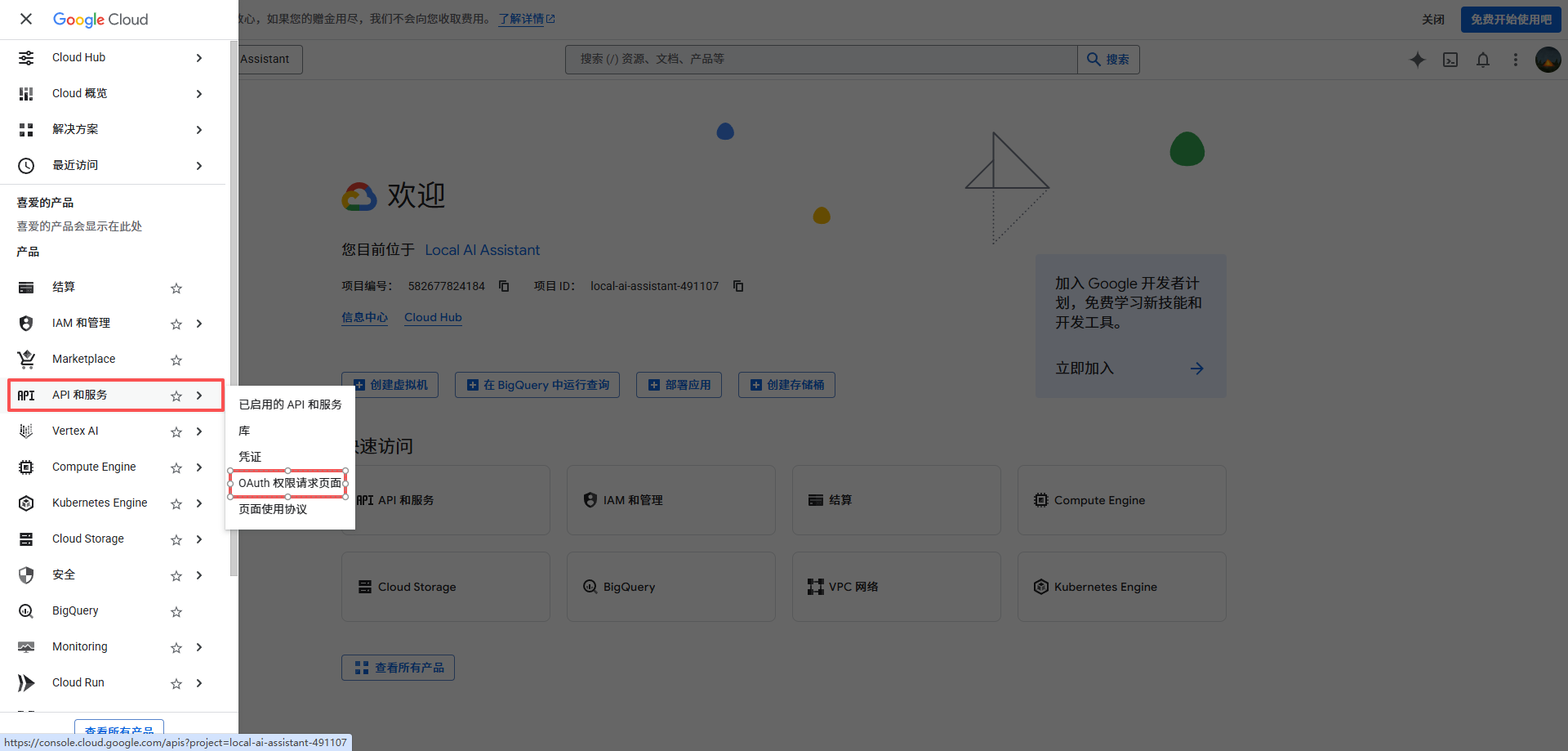
- 创建项目:新建一个名为 “WP Mail” 的项目。(可见图片里的位置)
- 启用 API:在“库”中搜索并启用 Gmail API(直接在搜索框内搜索Gmail API)。
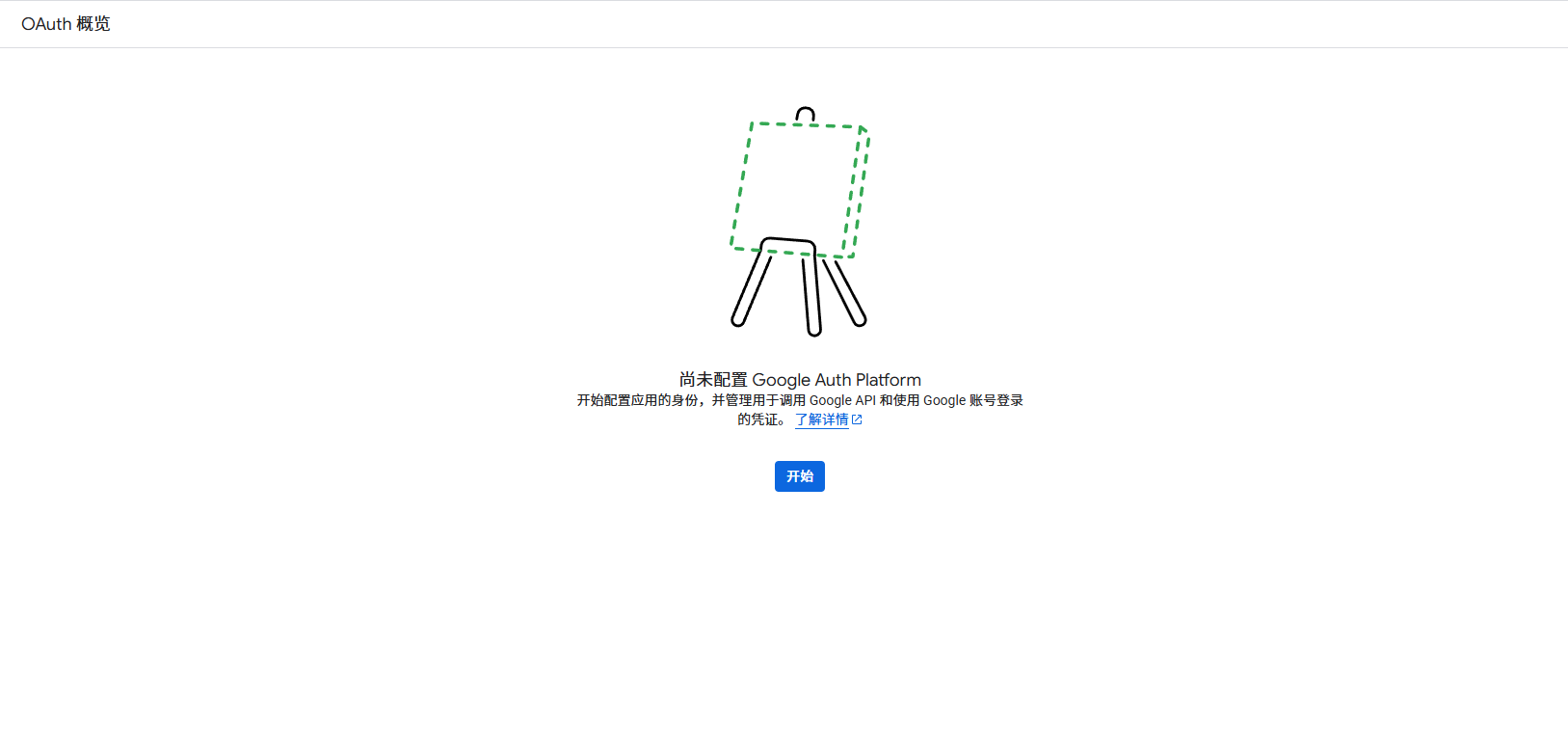
- 配置 OAuth 同意屏幕(新版为OAuth权限请求页面):
- 概览位置可以直接开始配置Google Auth Platform。
- 在“目标对象(Audience)”中选 外部。
- 重要:将状态从“测试(Testing)”推送到 “生产环境(Production)”,否则授权 7 天后会失效。
- 在“测试用户”中添加你自己的 Gmail 地址。
- 创建凭据:选择“OAuth 客户端 ID” -> “Web 应用程序”。
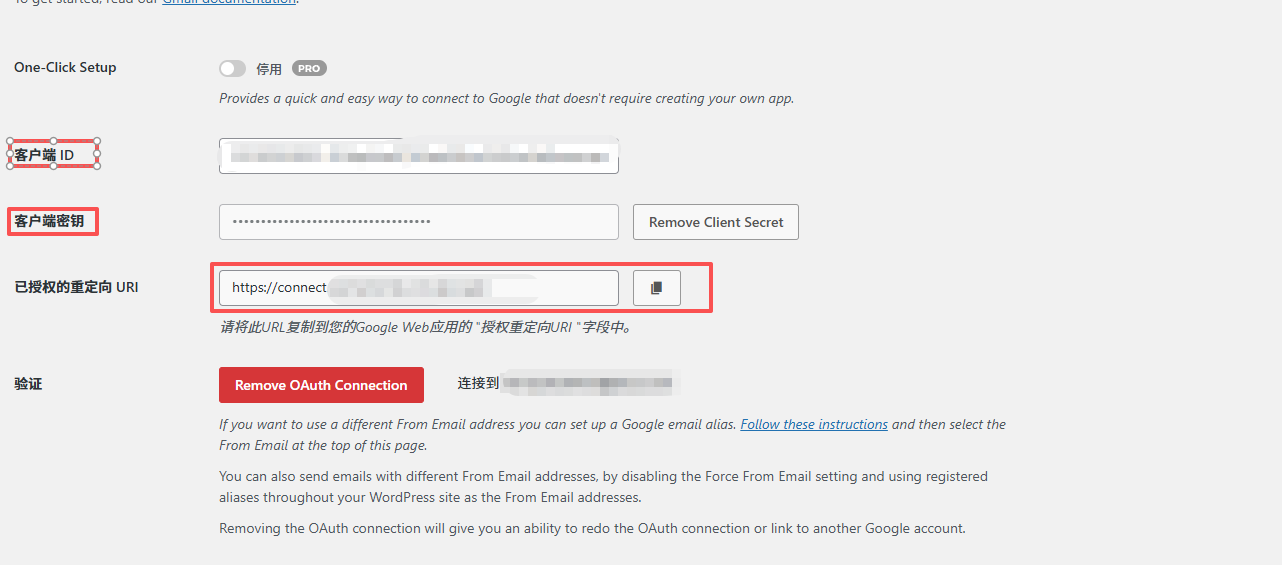
- 已授权的重定向 URI:填写 WP Mail SMTP 插件设置页面提供的那串 URL。
- 保存 ID 和 Secret:获取
Client ID和Client Secret并填回 WordPress 插件。
3. 完成授权
点击插件页面的“允许插件使用 Google 账号发送邮件”,在弹出的窗口中确认授权即可。
三、 解决 PHP 8.0 常见的本地调试报错
如果你在本地(如 PhpStudy)调试时遇到报错,请对照以下方案修复:
1. cURL error 28 / 10060 (超时)
- 原因:本地网络无法直连 Google API 服务器。
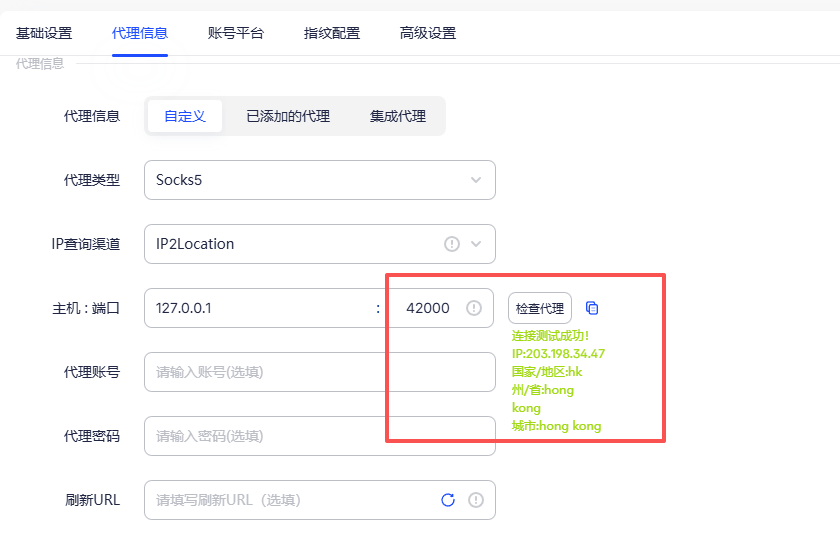
- 对策:开启代理软件的 TUN 模式(虚拟网卡)。这能让 PHP 环境强制走代理链路。记得同时打开局域网连接(不然还有可能报错)
2. cURL error 60 / 77 (证书验证失败)
- 原因:PHP 找不到根证书文件。
- 修复方法:
下载 cacert.pem。
修改
php.ini,确保路径正确(注意斜杠方向):
Ini, TOML1
2curl.cainfo = "C:\your_path\cacert.pem"
openssl.cafile = "C:\your_path\cacert.pem"上传证书到PHP的文件位置C:\phpstudy_pro\Extensions\php\php8.0.2nts\extras\ssl
重启 PHP 服务。
四、 总结与注意事项
- 配额:免费 Gmail 账号每天发信上限为 500 封,这对于 B2B 网站完全足够。
- 上线环境:本地调试遇到的网络问题,在搬迁到 海外服务器(如香港、美国等) 后会由于网络直连而全部自动消失。
- SPF 记录:为了进一步提高到达率,建议在域名的 DNS 设置中添加 SPF 记录:
v=spf1 include:_spf.google.com ~all。

喜欢这篇文章的人也看了

文章留言
看完这篇文章,欢迎留下你的想法。